Kalau kamu ingin membangun blog statis menggunakan Jekyll di Windows, kamu perlu menyiapkan beberapa hal: Ruby, GCC, Make, dan tentunya Jekyll itu sendiri. Cara termudah untuk melakukannya adalah lewat FlyEnv — aplikasi environment manager berbasis GUI yang bisa menginstal dan mengelola berbagai runtime seperti Ruby, PHP, Node.js, dan lainnya tanpa perlu konfigurasi manual yang ribet.
Di artikel ini kita akan berjalan step-by-step mulai dari install Ruby di FlyEnv, setup toolchain GCC/Make, sampai Jekyll berjalan di browser lokal.
Langkah 1: Install Ruby via FlyEnv — Tab Version
Buka FlyEnv, klik menu Ruby di panel kiri. Masuk ke tab Version untuk melihat daftar versi Ruby yang tersedia.
Pilih versi yang diinginkan — misalnya Ruby-4.0.6-1 — lalu klik tombol Install di sebelah kanannya.
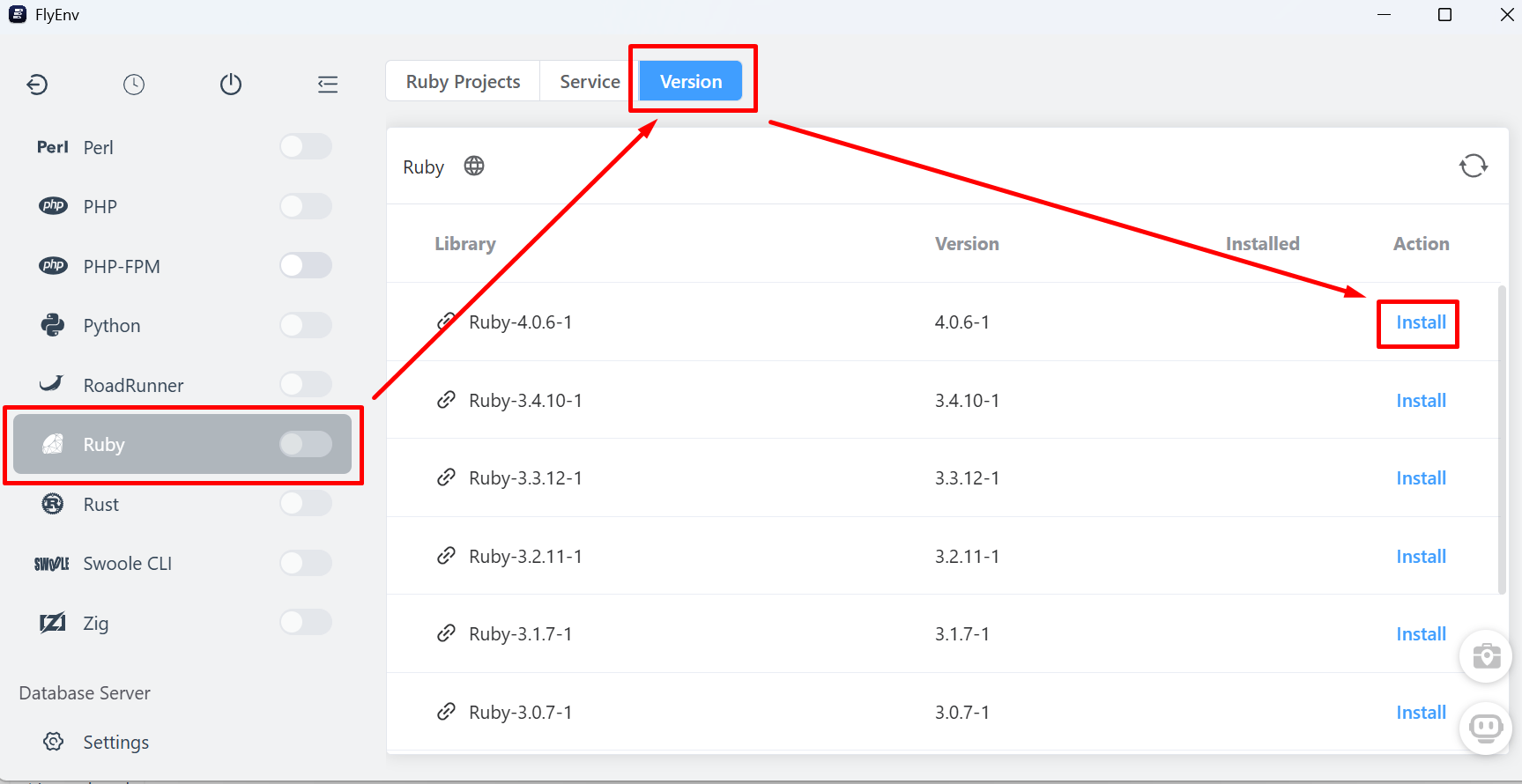
FlyEnv akan mengunduh dan menginstal Ruby secara otomatis ke direktori lokal. Tunggu hingga proses selesai.
Langkah 2: Tambahkan Ruby ke PATH — Tab Service
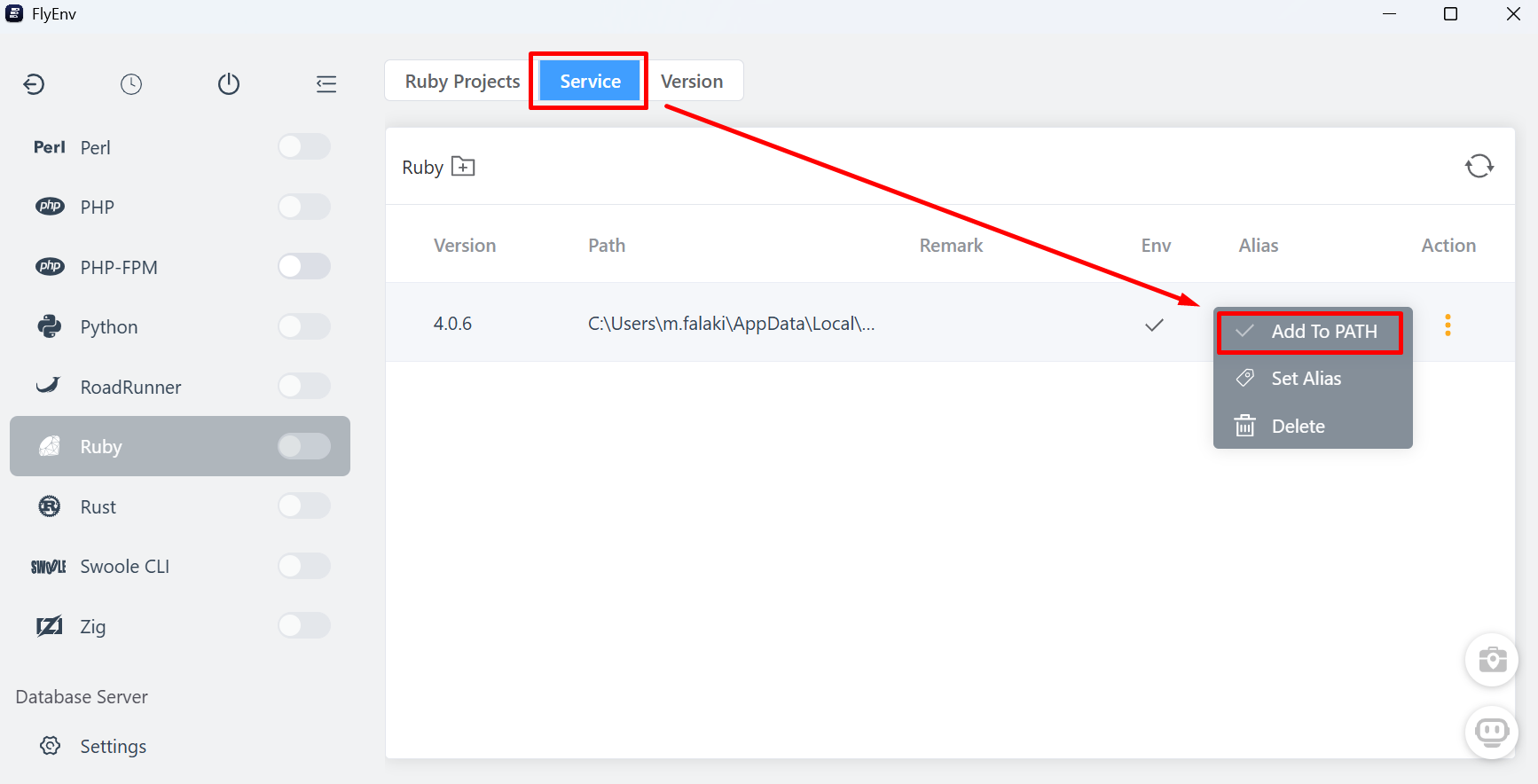
Setelah Ruby terinstal, pindah ke tab Service. Di sini kamu akan melihat versi Ruby yang sudah terpasang beserta path instalasinya.
Klik ikon titik tiga (⋮) di baris versi Ruby, lalu pilih Add To PATH. Langkah ini penting agar perintah ruby, gem, dan ridk bisa dikenali dari terminal mana saja.
Langkah 3: Cek Ruby — GCC dan Make Belum Tersedia
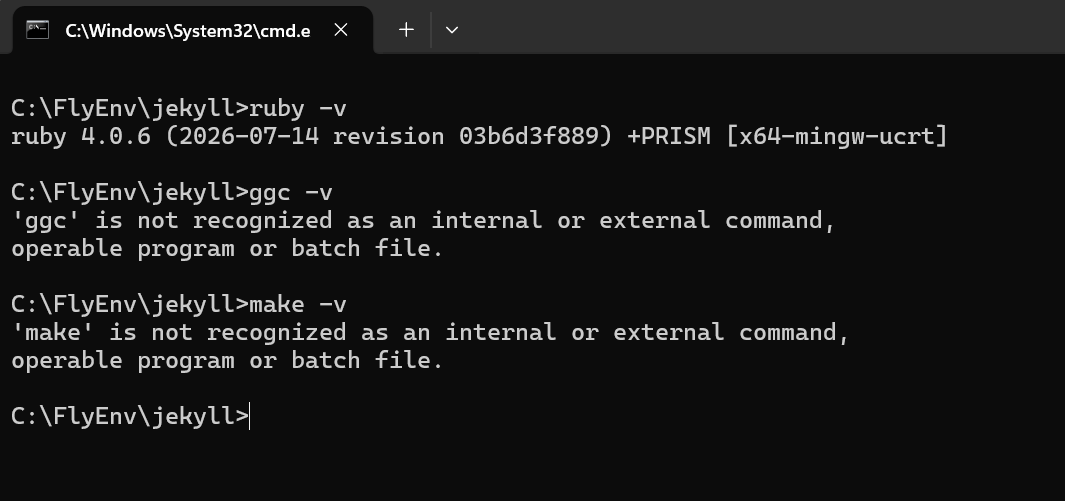
Buka Command Prompt, lalu verifikasi instalasi Ruby:
ruby -v
Ruby sudah terdeteksi dengan benar. Namun saat kamu coba cek GCC dan Make:
gcc -v
make -v
Keduanya muncul error “is not recognized as an internal or external command”. Ini wajar — Ruby dari FlyEnv belum disertai toolchain kompilasi C secara default.
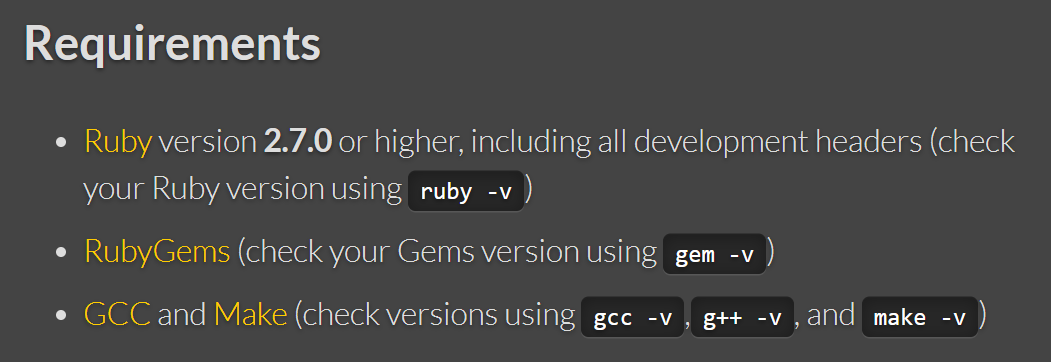
Mengapa GCC dan Make perlu ada? Karena Jekyll membutuhkan kompilasi native extension saat proses bundle install. Tanpa GCC dan Make, proses tersebut akan gagal. Ini merupakan persyaratan resmi Jekyll:
Langkah 4: Install GCC dan Make via ridk install
Ruby di Windows menyertakan tool bernama RIDK (Ruby Installer Development Kit) untuk menginstal toolchain MSYS2 dan MinGW. Jalankan perintah berikut di CMD:
ridk install
Akan muncul menu pilihan komponen. Ketik 3 untuk menginstal MSYS2 and MINGW development toolchain yang sudah mencakup GCC dan Make, lalu tekan Enter.
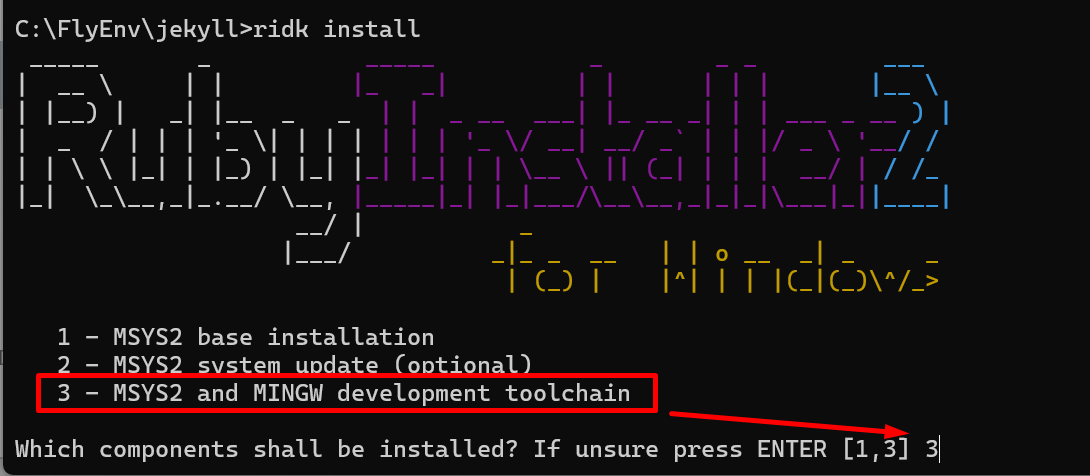
Proses unduhan dan instalasi toolchain akan berjalan otomatis. Tunggu hingga selesai.
Langkah 5: Aktifkan Environment RIDK
Setelah instalasi selesai, aktifkan environment variable MSYS2 dengan perintah:
ridk enable
Perintah ini akan mengatur variabel seperti MSYSTEM, PKG_CONFIG_PATH, MINGW_PREFIX, dan lainnya agar GCC dan Make dapat ditemukan di terminal.
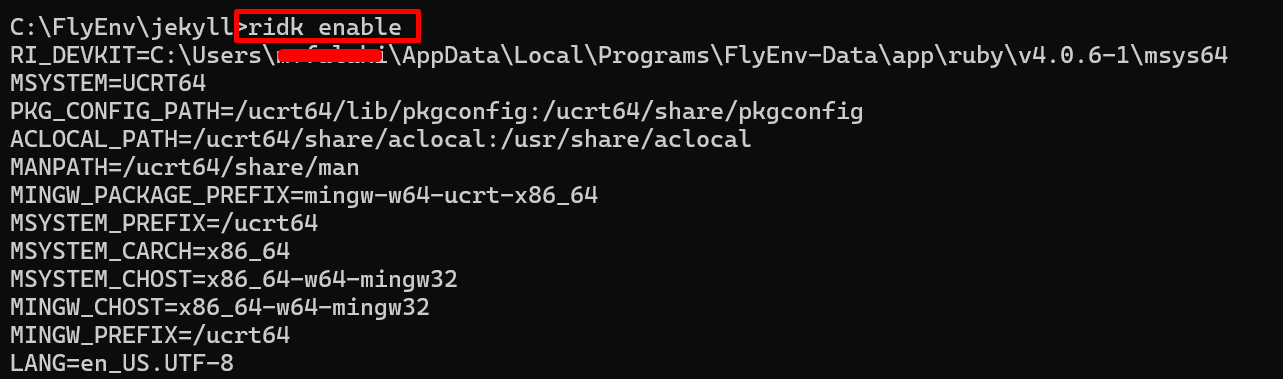
Langkah 6: Verifikasi GCC dan Make
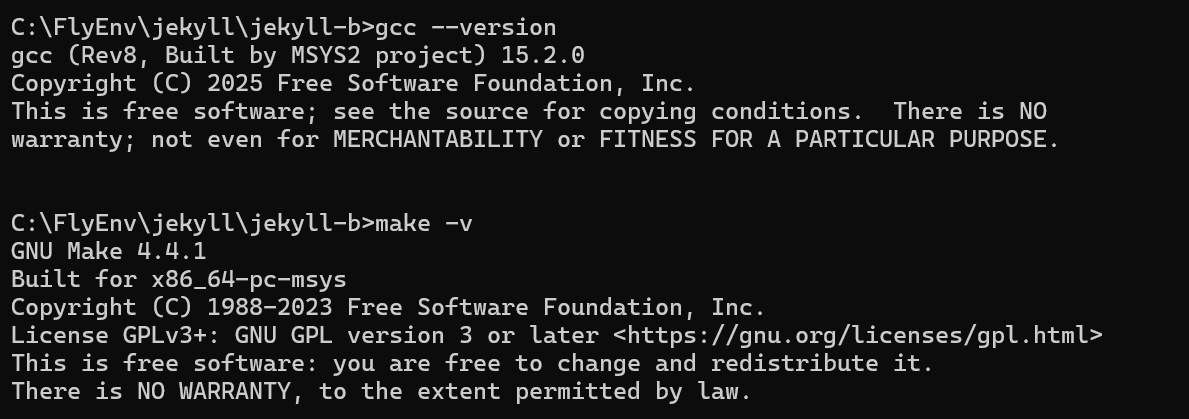
Sekarang coba lagi cek versi GCC dan Make:
gcc --version
make -v
Kali ini keduanya berhasil terdeteksi. GCC versi 15.2.0 (dibangun oleh MSYS2) dan GNU Make 4.4.1 sudah siap digunakan.

Langkah 7: Bundle Install pada Project Jekyll
Masuk ke direktori project Jekyll kamu, lalu jalankan bundle install untuk menginstal semua gem yang diperlukan sesuai Gemfile:
cd jekyll-b
bundle install
Proses ini akan mengunduh dan mengkompilasi semua dependensi Jekyll. Karena GCC dan Make sudah tersedia, tidak akan ada error kompilasi.
Langkah 8: Tambahkan Project ke FlyEnv — Ruby Projects (Optional)
Ini Opsional kalian bisa langusng run ini pada directory project
bundle exec jekyll serve --port 3000
Lalu langusng buka 127.0.0.1:3000
Atau Kembali ke FlyEnv, masuk ke tab Ruby Projects. Tab ini memungkinkan kamu mengelola dan menjalankan project Jekyll langsung dari FlyEnv sebagai service.
Klik tombol + di pojok kanan atas untuk menambahkan project baru.
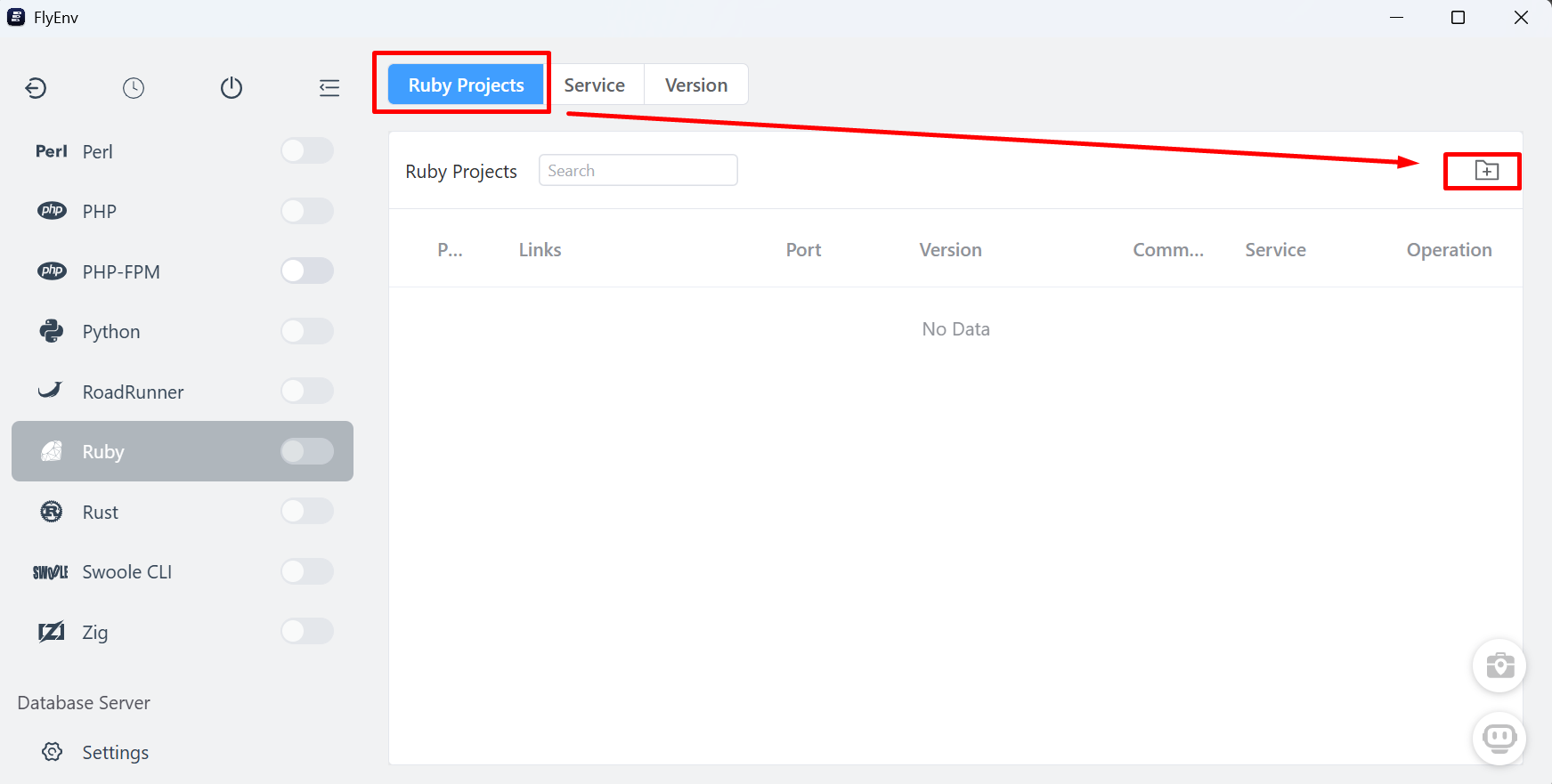
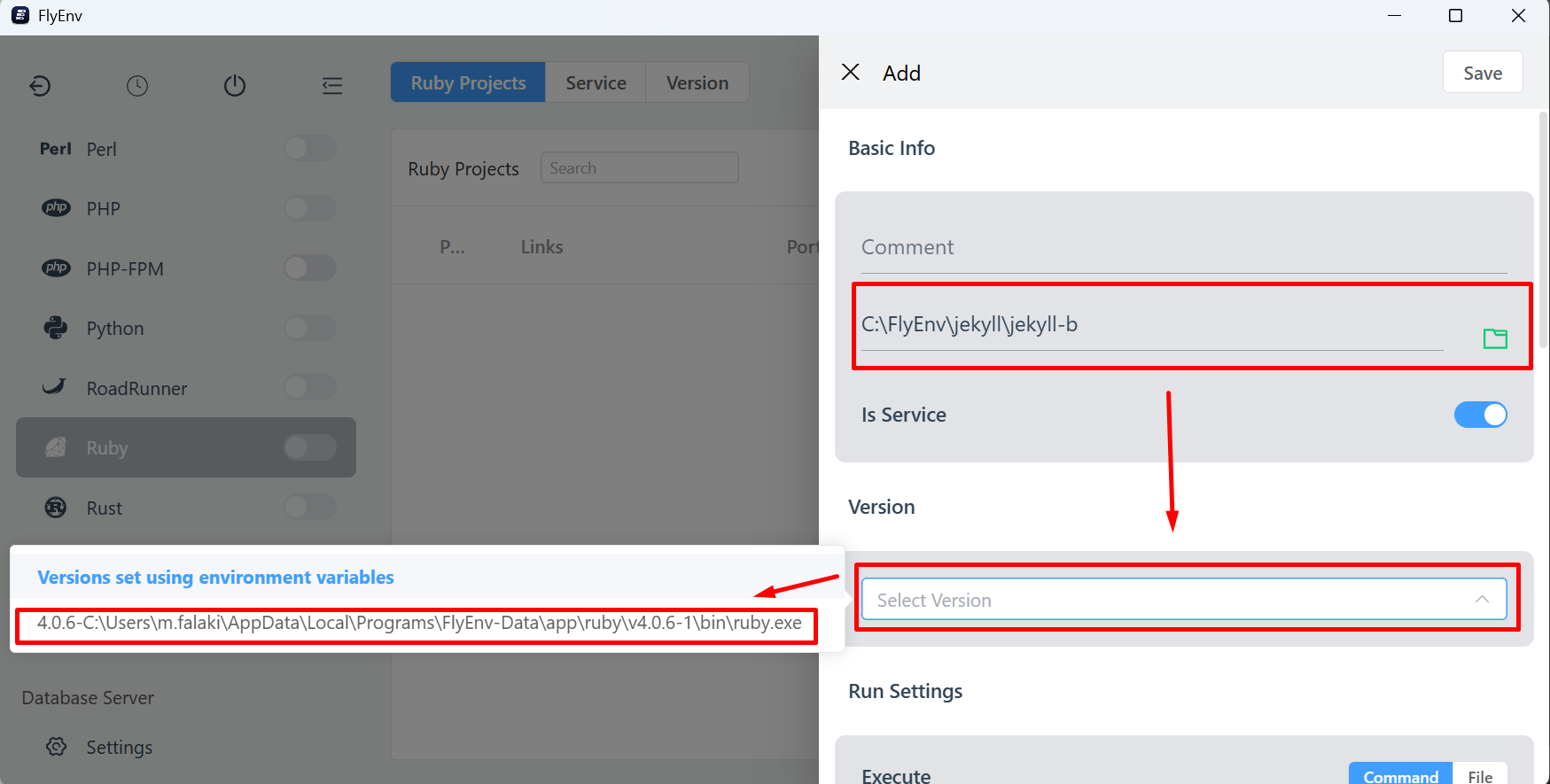
Langkah 9: Konfigurasi Project — Path dan Version
Panel Add akan terbuka di sebelah kanan. Isi detail project:
- Path: arahkan ke folder project Jekyll kamu, misalnya
C:\FlyEnv\jekyll\jekyll-b - Is Service: aktifkan toggle ini agar project bisa dijalankan sebagai service
- Version: pilih versi Ruby yang sudah diinstal (4.0.6)
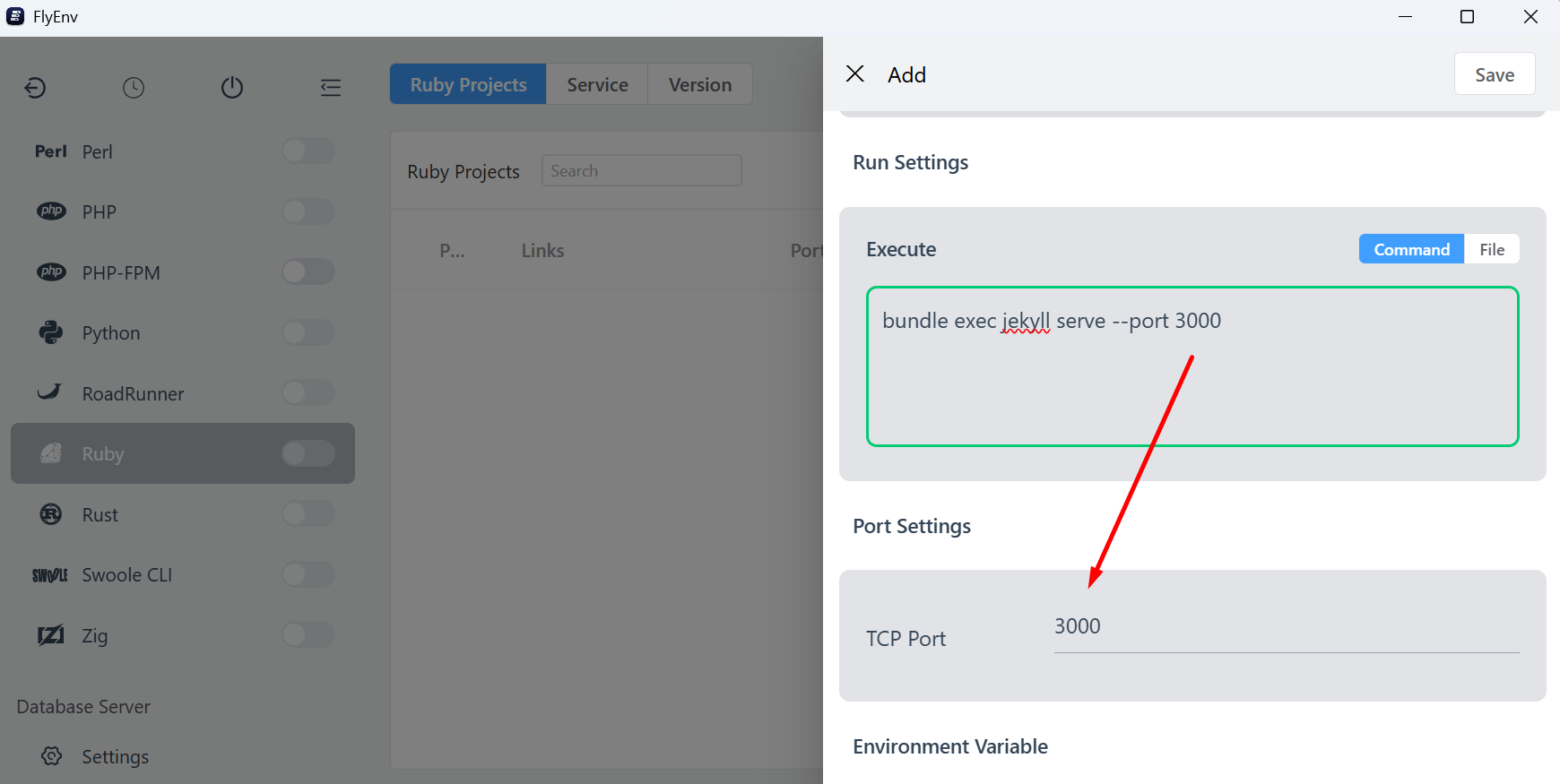
Langkah 10: Konfigurasi Run Settings — Perintah dan Port
Scroll ke bawah pada panel Add untuk mengisi Run Settings:
- Execute: isi dengan perintah
bundle exec jekyll serve --port 3000 - TCP Port: isi
3000(sesuai port yang digunakan di perintah di atas)
Klik Save untuk menyimpan konfigurasi.
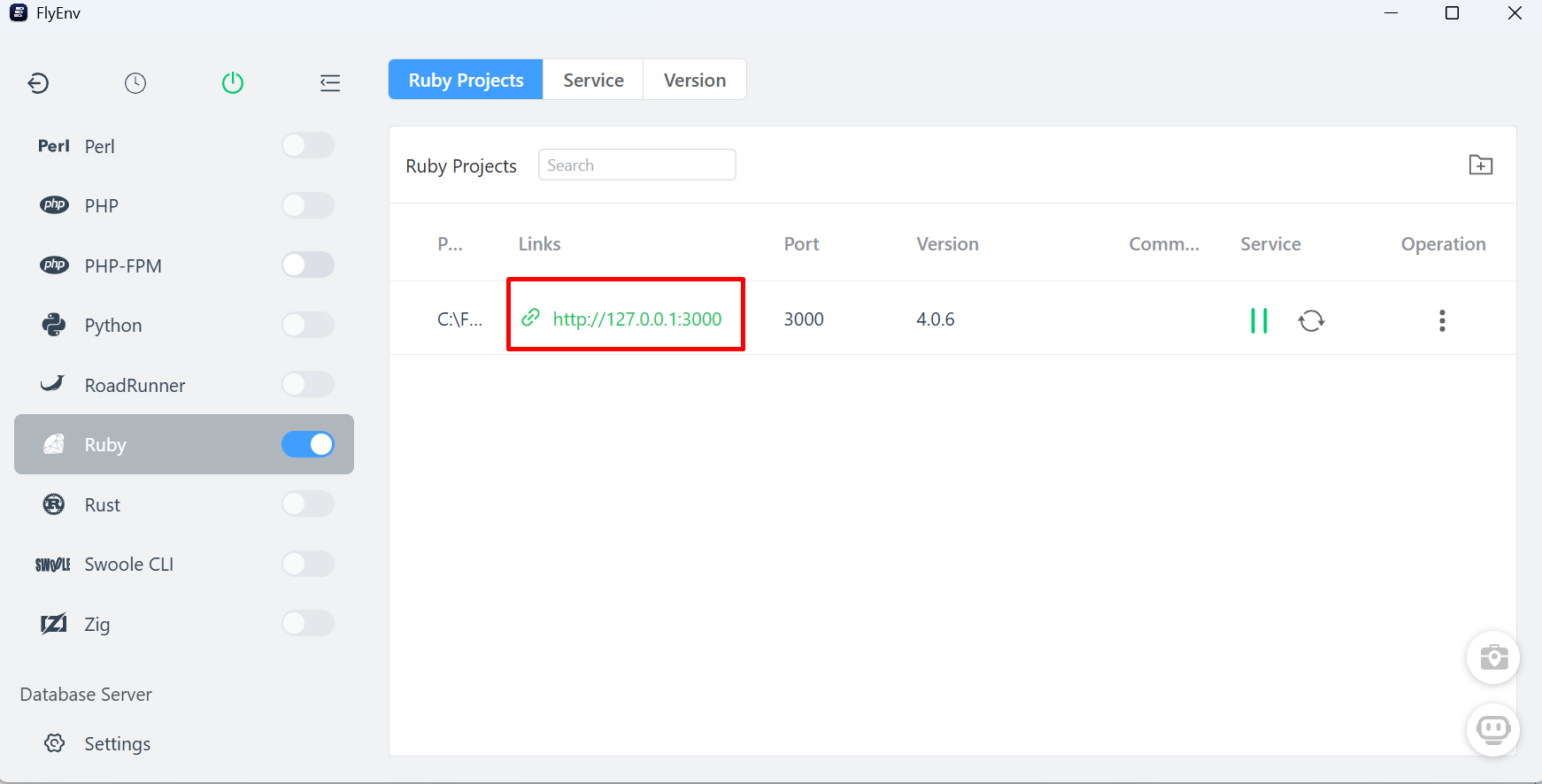
Langkah 11: Jalankan Jekyll dari FlyEnv
Project Jekyll kamu sekarang muncul di daftar Ruby Projects dengan link http://127.0.0.1:3000. Klik tombol play (▶) untuk menjalankan service, atau klik langsung link tersebut setelah service aktif.
Hasil: Jekyll Berjalan di Browser
Buka browser dan akses http://127.0.0.1:3000. Blog Jekyll kamu sudah berjalan secara lokal dan siap untuk dikembangkan!
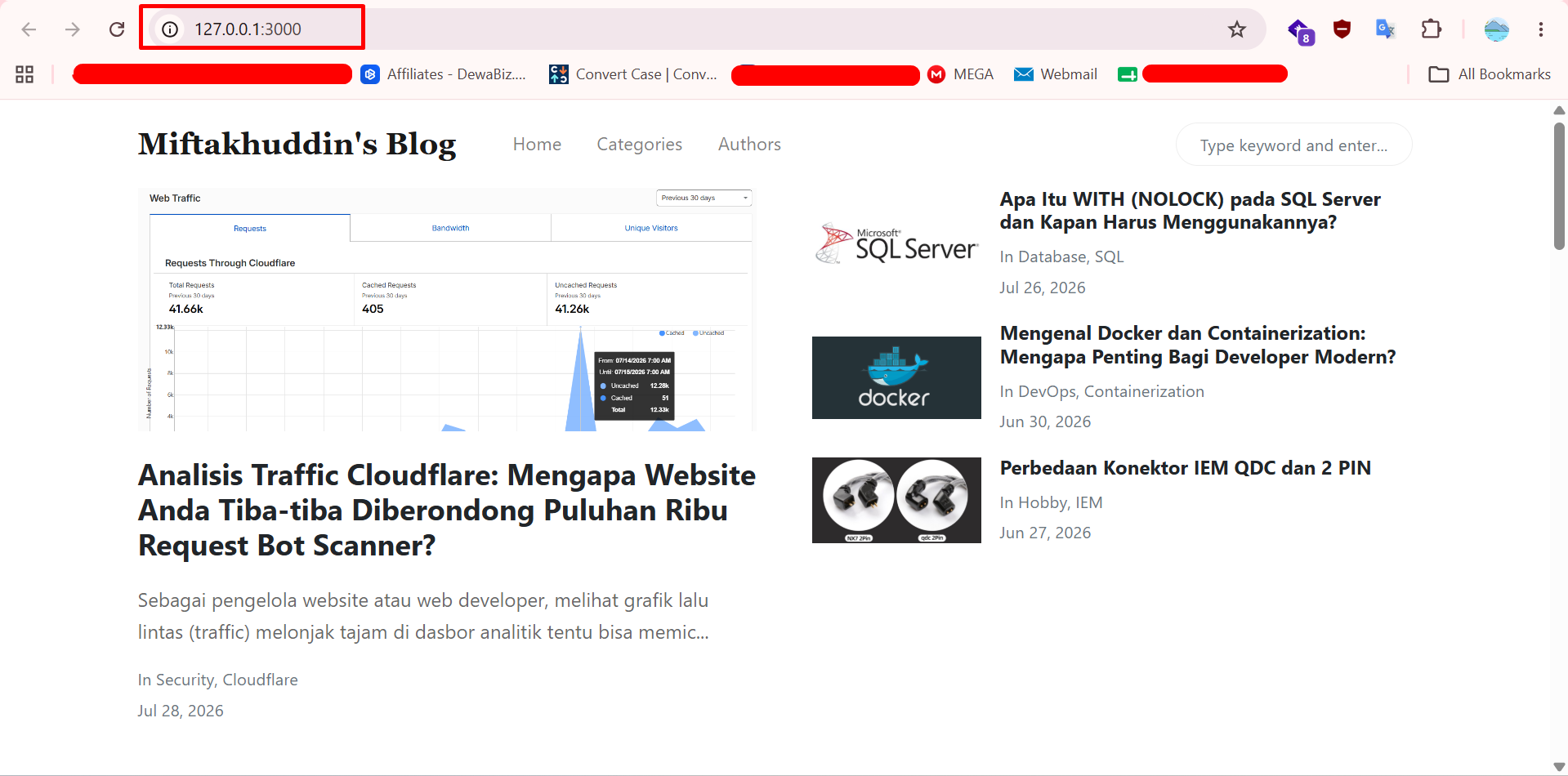
Setiap perubahan pada file artikel (.md) atau template (_layouts, _includes) akan otomatis di-rebuild oleh Jekyll. Cukup refresh browser untuk melihat hasilnya.
Kesimpulan
Dengan FlyEnv, setup local development Jekyll di Windows menjadi jauh lebih terstruktur:
- Install Ruby lewat tab Version di FlyEnv
- Add To PATH via tab Service agar Ruby dikenali terminal
- Install toolchain GCC/Make lewat
ridk install(pilih opsi 3) - Aktifkan environment dengan
ridk enable - Bundle install untuk menginstal semua gem Jekyll
- Daftarkan project(Optional) di tab Ruby Projects FlyEnv dan jalankan sebagai service
Tidak perlu lagi repot mengatur PATH secara manual atau khawatir konflik antar versi Ruby. Semua dikelola rapi dari satu tempat.
Terimkasih sudah membaca artikel ini jika ada yang ingin ditanyakan atau ada kesalahan pada artikel ini silakan comment dibawah.
 Analisis Traffic Cloudflare: Mengapa Website Anda Tiba-tiba Diberondong Puluhan Ribu Request Bot Scanner?